5-TB-Festplatten werden teurer – die WD Elements als Preisbarometer

Festplatten waren über Jahre der günstige Massenspeicher schlechthin. Ein paar Terabyte kosteten nicht viel, und gerade für Backups, Fotos, Videos oder ein NAS waren klassische HDDs kaum zu schlagen.

Doch inzwischen lohnt sich ein genauer Blick auf die Preise. Ein gutes Beispiel dafür ist die WD Elements Portable mit 5 TB. Sie zeigt ziemlich deutlich, was gerade auf dem Festplattenmarkt passiert.

5 TB für 159 Euro?

Die WD Elements Portable 5 TB gehört eigentlich zu den unspektakulären Produkten im Festplattenregal. Keine besonders schnelle SSD, keine High-End-Festplatte, sondern einfach viel Speicher in einem kompakten Gehäuse.

Und genau deshalb ist sie interessant.

Im März 2026 war die WD Elements Portable 5 TB in einem Preisvergleich noch für rund 130 Euro zu bekommen. Anfang September liegt der günstigste Preis bei etwa 159 Euro.

Das entspricht einem Anstieg von rund 22 Prozent innerhalb weniger Monate. Kurz nach der Einführung der Festplatte in 2019 war Sie in 2020 teilweise für unter 95 Euro zu haben.

Natürlich sind solche Preisvergleichswerte immer Momentaufnahmen. Aber die Richtung ist eindeutig: 5-TB-Festplatten sind deutlich teurer geworden.

Und die WD Elements ist kein Einzelfall

Der Blick auf andere HDDs zeigt, dass es sich nicht nur um ein Problem einzelner externer Festplatten handelt.

Der allgemeine Festplattenmarkt hat sich innerhalb eines Jahres teilweise dramatisch verändert. Bei internen HDDs sind die durchschnittlichen Preise für bestimmte Kapazitäten laut aktuellen Preisanalysen teilweise um deutlich mehr als 100 Prozent gestiegen.

Besonders auffällig ist der Blick auf größere Modelle.

Eine 4-TB-Festplatte, die im Sommer 2025 noch ungefähr 65 Euro kostete, lag im August 2026 bei rund 170 Euro. Bei 8 TB stieg der Vergleichswert von etwa 126 auf 289 Euro.

Das sind keine normalen kleinen Preisschwankungen mehr.

Warum werden Festplatten plötzlich so teuer?

Die überraschende Antwort lautet: KI.

Das klingt zunächst etwas merkwürdig. Was hat ChatGPT mit einer WD Elements auf dem Schreibtisch zu tun?

Eine ganze Menge – allerdings nicht direkt.

Der weltweite Boom rund um künstliche Intelligenz erzeugt enorme Mengen an Daten. KI-Modelle müssen trainiert werden, Anwendungen erzeugen ständig neue Daten und Rechenzentren benötigen immer mehr Speicher für diese Daten.

Und genau hier kommen Festplatten ins Spiel.

Denn wenn es um große Datenmengen zu möglichst niedrigen Kosten geht, sind HDDs nach wie vor kaum zu schlagen.

Rechenzentren kaufen, was der Markt hergibt

Die großen Cloud-Anbieter und Betreiber von Rechenzentren benötigen Festplatten in riesigen Stückzahlen.

Unternehmen wie Google, Microsoft, Amazon und andere Hyperscaler bauen ihre Speicherkapazitäten massiv aus. Der Speicherbedarf wächst dabei nicht nur durch klassische Cloud-Dienste, sondern zunehmend auch durch KI-Anwendungen.

Für die Hersteller ist das ein äußerst attraktiver Markt.

Eine Festplatte, die für einen Privatkunden 150 Euro kostet, ist für einen großen Cloud-Anbieter zunächst nur ein kleines Bauteil. Werden davon allerdings hunderttausende oder Millionen benötigt, sieht die Rechnung anders aus.

Die Folge: Die Nachfrage nach HDDs steigt schneller als das Angebot.

Und wenn ein Produkt knapp wird, steigt normalerweise der Preis.

HDDs sind für große Datenmengen weiterhin unschlagbar

Dabei könnte man meinen, dass die klassische Festplatte inzwischen längst von SSDs verdrängt wurde.

Bei Macs, PCs und Notebooks stimmt das auch weitgehend.

Eine SSD ist schneller, leiser, kleiner und benötigt weniger Energie. Für das Betriebssystem und Programme ist sie deshalb eindeutig die bessere Wahl.

Aber beim Preis pro Terabyte sieht die Sache anders aus.

Wer beispielsweise mehrere Terabyte an Fotos, Videos, Time-Machine-Backups oder Archivdaten speichern möchte, bekommt mit einer HDD immer noch sehr viel Speicher für vergleichsweise wenig Geld.

Genau deshalb werden Festplatten für Rechenzentren weiterhin benötigt.

Und genau deshalb spüren jetzt auch Privatanwender die steigende Nachfrage.

Die WD Elements wird damit zum kleinen Preisbarometer

Die WD Elements Portable ist deshalb ein ganz interessantes Produkt.

Sie ist kein High-End-Modell und keine spezielle Enterprise-Festplatte. Sie ist eine typische externe USB-Festplatte, wie sie viele Mac-Nutzer für Backups oder zum Auslagern großer Datenmengen verwenden.

Wenn ein solches Massenprodukt innerhalb weniger Monate von ungefähr 130 auf 159 Euro steigt, zeigt das ziemlich deutlich, dass sich der Markt verändert.

Die Festplatte wird nicht plötzlich technisch besser.

Sie wird schlicht knapper und damit teurer.

Und was ist mit SSDs?

Wer jetzt überlegt, eine große SSD statt einer HDD zu kaufen, sollte sich die Preise genau ansehen.

Für alltägliche Aufgaben ist eine SSD natürlich weiterhin die bessere Lösung. Sie ist schnell und angenehm leise.

Für Backups und große Archive sieht die Rechnung aber anders aus.

Ein paar hundert Gigabyte mehr oder weniger spielen kaum eine Rolle. Bei mehreren Terabyte wird der Preisunterschied schnell erheblich.

Für ein Time-Machine-Backup, ein Fotoarchiv oder eine Sammlung von Videos kann deshalb eine klassische HDD weiterhin die vernünftigere Lösung sein.

Gerade am Mac muss es nicht immer die schnellste Speichertechnik sein.

Sollte man jetzt noch eine Festplatte kaufen?

Wer ohnehin eine große Festplatte für Backups oder Archivierung benötigt, sollte zumindest nicht automatisch davon ausgehen, dass die Preise kurzfristig wieder auf das alte Niveau zurückfallen.

Die Hersteller gehen derzeit von einer weiterhin hohen Nachfrage nach Speicherkapazität aus. Der zusätzliche Bedarf durch KI und große Rechenzentren dürfte dabei eine wichtige Rolle spielen.

Das bedeutet nicht, dass eine WD Elements morgen plötzlich 200 Euro kostet.

Aber es spricht auch nicht unbedingt dafür, mit einem Kauf zu warten, nur weil man auf deutlich niedrigere HDD-Preise hofft.

Wer Speicher braucht, sollte deshalb den konkreten Preis beobachten und bei einem guten Angebot zuschlagen.

Die gute alte Festplatte ist plötzlich wieder interessant

Eigentlich ist es schon ein bisschen ironisch.

Jahrelang galt die klassische Festplatte als Auslaufmodell. SSDs wurden immer günstiger und immer größer. Für viele Nutzer schien es nur noch eine Frage der Zeit zu sein, bis HDDs vollständig verschwinden.

Jetzt sorgt ausgerechnet der KI-Boom dafür, dass die alte Technik wieder stärker gefragt ist.

Nicht weil sie schneller geworden wäre.

Sondern weil die Welt plötzlich noch viel mehr Daten speichern muss.

Die WD Elements mit ihren 5 TB ist dafür ein schönes Beispiel. Aus einem unscheinbaren Massenspeicher ist ein kleines Preisbarometer für einen Markt geworden, der gerade massiv in Bewegung ist.

Und vielleicht zeigt sich hier auch eine interessante Parallele zur Apple Time Capsule:

Die gute alte Festplatte ist noch lange nicht tot.
Die Apple Time Capsule ist noch lange nicht tot – TimeCapsuleSMB haucht ihr neues Leben ein

Die Apple AirPort Time Capsule gehört zu den Geräten, die viele Mac-Nutzer längst abgeschrieben haben. Apple hat die Produktfamilie vor Jahren eingestellt, die Hardware ist inzwischen teilweise mehr als zehn Jahre alt und mit macOS 27 Golden Gate schien nun auch das letzte Kapitel geschrieben zu sein.

Doch es kommt anders.

Ein Open-Source-Projekt namens TimeCapsuleSMB zeigt eindrucksvoll, dass eine funktionierende Time Capsule nicht zwangsläufig auf den Elektroschrott gehört.

Das Problem: Apple verabschiedet sich von AFP

Die Time Capsule war eine geniale Kombination aus WLAN-Basisstation und Netzwerkfestplatte. Besonders praktisch war die Möglichkeit, Macs automatisch über Time Machine auf der integrierten Festplatte zu sichern.

Technisch basiert die Dateifreigabe der klassischen Time Capsule allerdings auf Apples AFP (Apple Filing Protocol) beziehungsweise älteren SMB-Versionen.

Das war lange kein Problem. Doch Apple entwickelt macOS weiter. Mit macOS 27 Golden Gate fällt die AFP-Unterstützung weg. Damit verliert die Time Capsule ihre ursprüngliche Funktion als Netzwerk-Ziel für Time Machine.

Die Hardware funktioniert zwar weiterhin – macOS kann aber nicht mehr auf die alte Art mit ihr kommunizieren.

Und genau hier setzt TimeCapsuleSMB an.

Samba statt AFP

Der Entwickler James Chang, auf GitHub als jamesyc aktiv, hat eine modifizierte Samba-Implementierung entwickelt, die direkt auf der Time Capsule ausgeführt werden kann.

Das Prinzip ist bemerkenswert:

Die vorhandene Hardware bleibt erhalten. Statt die Time Capsule durch ein modernes NAS zu ersetzen, bekommt sie eine neue Netzwerksoftware.

TimeCapsuleSMB bringt damit modernes SMB auf die alte Apple-Hardware. Das Projekt stellt eine speziell angepasste Samba-Version bereit und bietet zusätzlich Installationsmöglichkeiten über Skripte beziehungsweise eine macOS-GUI.

Die Time Capsule kann anschließend als SMB-Netzwerkfreigabe angesprochen werden und soll sich auch wieder als Ziel für Time-Machine-Backups unter macOS 27 verwenden lassen.

Aus einem Apple-Oldtimer wird wieder ein Backup-Server

Das eigentlich Faszinierende an diesem Projekt ist nicht einmal Samba selbst.

Es ist die Idee dahinter.

Apple hat die Time Capsule aufgegeben. Die Hardware ist aber weiterhin vorhanden. Festplatte, Netzwerkanschlüsse, Gehäuse und Stromversorgung funktionieren unabhängig davon, welches Protokoll macOS für die Kommunikation verwendet.

TimeCapsuleSMB ersetzt deshalb nicht die Hardware – sondern lediglich einen Teil der Software-Infrastruktur.

Damit bekommt die Time Capsule eine zweite Chance.

Das Projekt unterstützt laut aktueller Dokumentation die verschiedenen Time-Capsule-Generationen, wobei insbesondere die späteren, hochkantigen Modelle interessant sind.

Warum das für Mac-Nutzer interessant ist

Wer noch eine Time Capsule besitzt, hat damit möglicherweise bereits alles, was für ein einfaches lokales Backup-System benötigt wird.

Man braucht nicht unbedingt ein neues NAS.

Man muss keine zusätzliche Festplatte kaufen.

Und man muss sich auch nicht von einem Gerät trennen, das Apple einmal speziell für den Mac entwickelt hat.

Natürlich sollte man bedenken, dass eine alte Festplatte jederzeit ausfallen kann. Eine zehn Jahre alte Festplatte ist kein besonders vertrauenswürdiger alleiniger Speicherort für wichtige Daten.

Für Backups gilt deshalb weiterhin:
Ein Backup ist nur dann ein gutes Backup, wenn es nicht die einzige Kopie der Daten ist.

Und was ist mit der Sicherheit?

Hier sollte man genauer hinschauen.

TimeCapsuleSMB ist kein offizielles Apple-Update und wird nicht von Apple bereitgestellt. Es handelt sich um ein Community-Projekt, das tief in die Software der Time Capsule eingreift.

Wer das Projekt einsetzt, sollte deshalb wissen, was er tut und die Installationsanleitung sorgfältig lesen. Die Verwendung erfolgt auf eigene Verantwortung.

Gleichzeitig zeigt das Projekt sehr schön, was Open Source leisten kann: Ein Produkt, das vom Hersteller längst aufgegeben wurde, bekommt durch die Arbeit eines einzelnen Entwicklers plötzlich wieder eine Zukunft.

Die Time Capsule lebt

Für mich ist TimeCapsuleSMB deshalb mehr als nur ein kleiner Hack.

Es ist ein schönes Beispiel dafür, wie langlebig gute Hardware sein kann.

Apple hat die Time Capsule eingestellt. Die Community hat sie noch nicht aufgegeben.

Und vielleicht steht bei dem einen oder anderen Mac-Nutzer demnächst wieder eine alte weiße Time Capsule im Netzwerk – diesmal nicht als Museumsstück, sondern als moderner SMB-Server für Time Machine.

Die Time Capsule ist also noch nicht tot. Sie braucht lediglich ein kleines Software-Update von der Community.

Mehr Informationen und die Installationsanleitung gibt es im TimeCapsuleSMB-Projekt auf GitHub.

macOS: Bildschirmfotos auf dem Schreibtisch

So sichern Sie Bildschirmfotos auf dem Schreibtisch unter macOS

Bildschirmfotos sind ein nützliches Tool, um wichtige Informationen festzuhalten, seien es Dokumente, interessante Websites, oder lustige Momente, die Sie mit Freunden teilen möchten. macOS bietet verschiedene Möglichkeiten, Bildschirmfotos zu machen und automatisch auf dem Schreibtisch zu speichern. Hier erfahren Sie, wie Sie Bildschirmfotos schnell und einfach erstellen und organisieren können.

1. Bildschirmfoto aufnehmen

Unter macOS gibt es mehrere Tastenkombinationen, um Bildschirmfotos zu erstellen:

  • Gesamten Bildschirm aufnehmen: Drücken Sie Shift + Command (⌘) + 3. Dies speichert ein Bild Ihres gesamten Bildschirms.
  • Ausgewählten Bereich aufnehmen: Drücken Sie Shift + Command (⌘) + 4. Der Mauszeiger verwandelt sich in ein Fadenkreuz, und Sie können einen Bereich zum Aufnehmen auswählen.
  • Ein Fenster aufnehmen: Drücken Sie Shift + Command (⌘) + 4, gefolgt von der Leertaste. Dann klicken Sie auf das Fenster, das Sie erfassen möchten.

Alle Bildschirmfotos werden standardmäßig auf Ihrem Schreibtisch gespeichert und als PNG-Dateien benannt, die das Datum und die Uhrzeit enthalten.

2. Speicherort ändern

Falls Sie nicht möchten, dass Ihre Bildschirmfotos den Schreibtisch überladen, können Sie den Speicherort ändern:

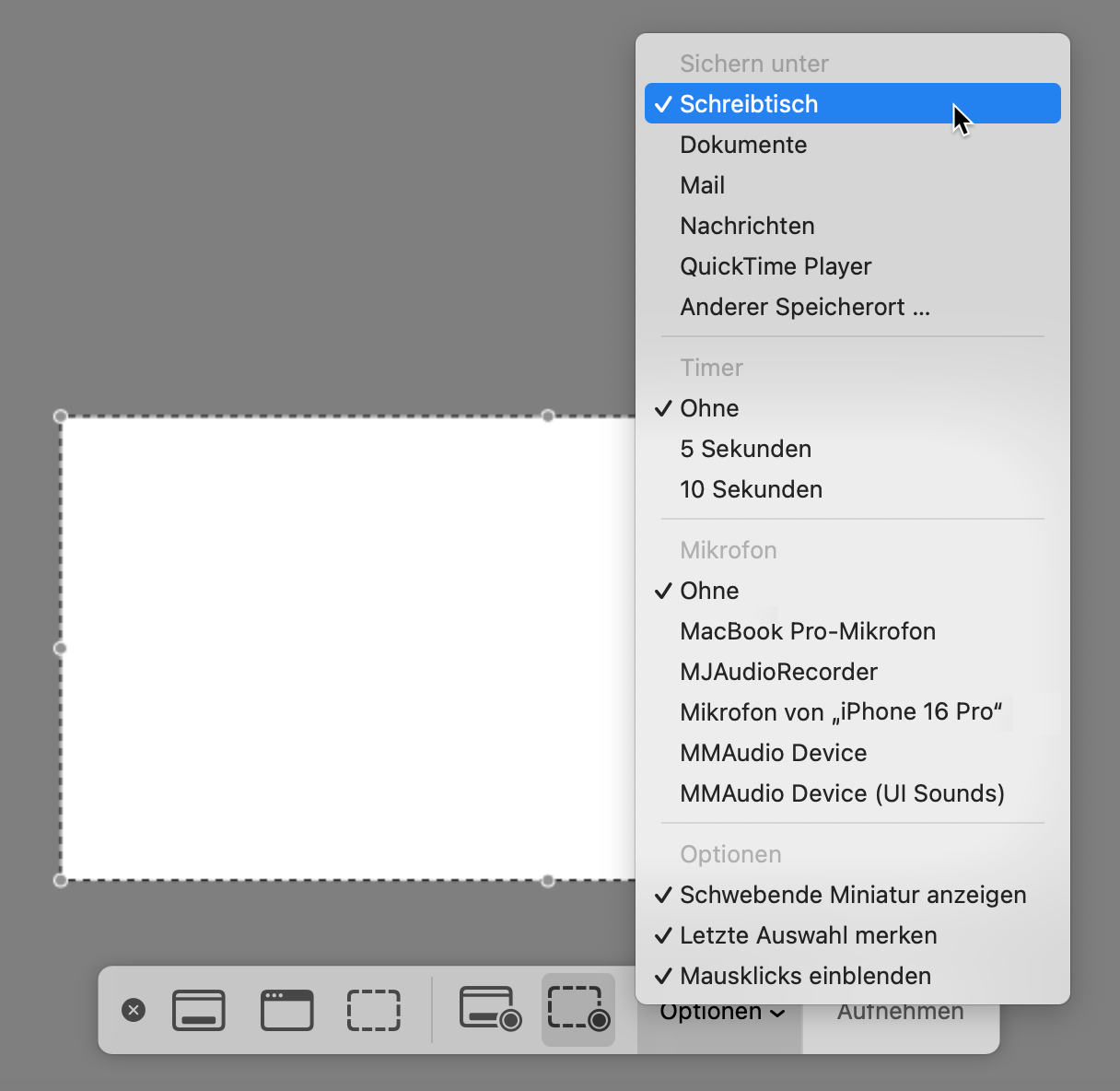
  1. Öffnen Sie die Screenshot-Anwendung, indem Sie Shift + Command (⌘) + 5 drücken.
  2. Klicken Sie auf „Optionen“ im Menü am unteren Bildschirmrand.
  3. Wählen Sie unter „Speichern unter“ den neuen Speicherort aus, wie zum Beispiel einen spezifischen Ordner oder die Zwischenablage.

3. Bildschirmfotos organisieren

Sie können Ihre Bildschirmfotos leicht organisieren, um Ihre Arbeitsfläche aufgeräumt zu halten. Erstellen Sie einen Ordner auf dem Schreibtisch, und verschieben Sie Ihre Bildschirmfotos regelmäßig dorthin. Alternativ können Sie auch die Funktion „Stapel“ (Stacks) nutzen, um alle Bildschirmfotos automatisch in einem Stapel auf Ihrem Schreibtisch zu gruppieren:

  1. Rechtsklicken Sie auf den Schreibtisch.
  2. Wählen Sie „Verwenden von Stapeln“ aus. Alle Bildschirmfotos werden jetzt in einem eigenen Stapel gruppiert.

4. Tipps zur Verwaltung und Nutzung von Bildschirmfotos

  • Kurztaste verwenden: Wenn Sie viele Bildschirmfotos aufnehmen, können Sie den Speicherort direkt in den Screenshot-Einstellungen ändern, sodass Sie nicht jedes Mal den Speicherort anpassen müssen.
  • Dateiformat ändern: Sie können das Dateiformat der Bildschirmfotos ändern, indem Sie Terminal-Befehle verwenden. Geben Sie zum Beispiel defaults write com.apple.screencapture type jpg ein, um das Format auf JPEG zu ändern.
  • Bildschirmfotos automatisch beschriften: Nutzen Sie die „Automator“-App, um eine Regel zu erstellen, die Bildschirmfotos automatisch beschriftet und verschiebt.

Mit diesen einfachen Schritten können Sie sicherstellen, dass Ihre Bildschirmfotos stets leicht zugänglich und organisiert sind. Viel Spaß beim Festhalten Ihrer wichtigsten Momente auf dem Mac!

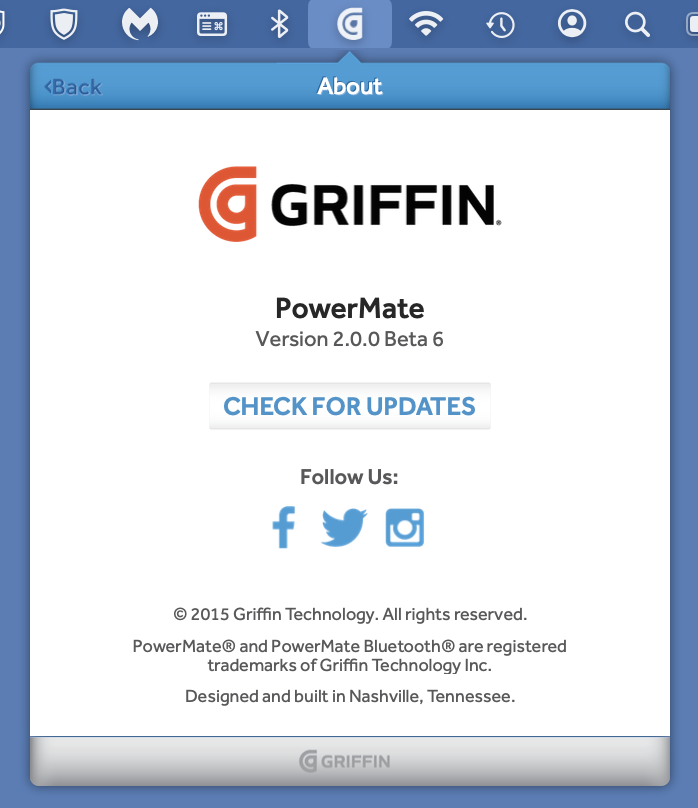
Griffin Technologies PowerMate Treiber macOS 14

Falls Sie einen PowerMate USB oder Bluettooth Drehregler von Griffin Technologies – jetzt Incipio – Ihr Eigentum nennen, dann können Sie sich freuen, das gute Stück kann weiterhin mit einem alten Treiber unter macOS Sonoma 14.3 (Stand Januar 2024) betrieben werden.

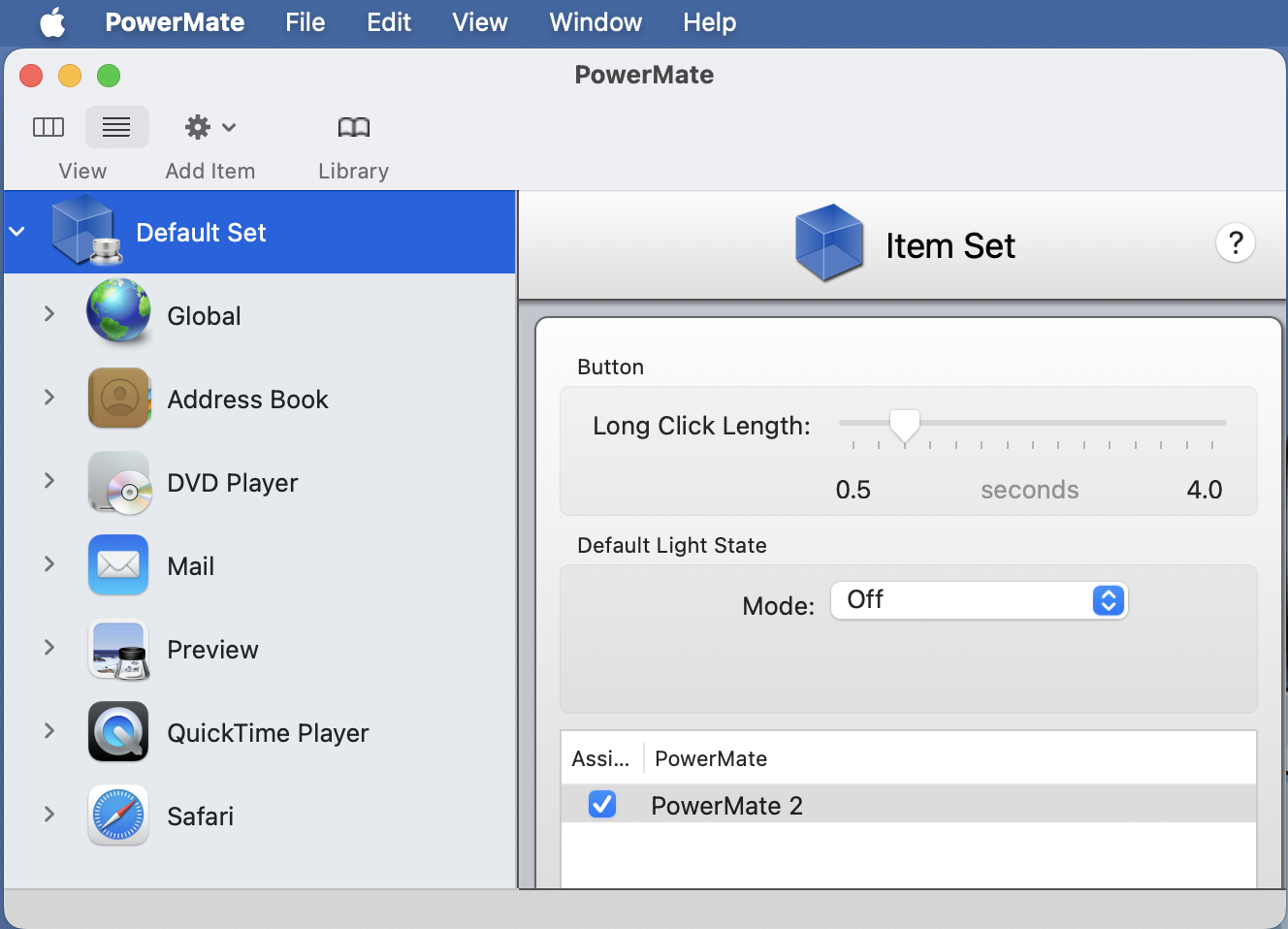
Direkt aus dem Menü kann nach der Installation der letzte Treiber aus dem Jahr 2017 gesteuert werden. Er unterstützt beide Produkte, sowohl den PowerMate USB als auch den PowerMate Bluetooth. Die vielen Einstellungsmöglichkeiten und auch die sehr gute Reaktionszeit holen ein bereits vergessenes Gadget auf den Schreibtisch des modernen Apple Silicon Macs wieder und erwecken ihn zum neuen Leben.

Falls Sie mehr App bezogene Programmierung Ihres PowerMate USB (nicht Bluetooth) benötigen, dann sollten Sie die alte PowerMate App aus dem Jahr 2014 verwenden. Hierzu können diverse Funktionen für jeweilige Programme dem Steuerregler zugeordnet werden.

Sie können sowohl den alten Treiber aus dem Jahr 2009 als auch den letzten Treiber aus dem Jahr 2017 von unserer Webseite herunterladen und mit dem aktuellen macOS Betriebssystem betreiben. Für den PowerMate USB benötigen Sie einen USB-A-zu-C-Adapter (Amazon link) um den Regler an einen aktuellen Mac mit USB-C-Ports anzuschließen.

Anleitung

Damit das Ganze gut funktioniert hier die Anleitung für die Installation.

  1. Laden Sie beide Treiber von unserer Webseite.
  2. Entpacken Sie die Zip-Archive mit einem Doppelklick
  3. Benennen Sie den einen Treiber in „PowerMate A“ den anderen in „PowerMate B“ (Beide heißen PowerMate und somit können Sie beide nicht gleichzeitig in einem Ordner sich befinden.
  4. Bewegen Sie beide umbenannten Apps in den Ordner „Programme“
  5. Führen Sie auf beide Anwendungen einen Sekundärklick aus und klicken Sie im Kontextmenü auf „Öffnen“. Wiederholen Sie das bis im Dialog auch die Schaltfläche „Öffnen“ erscheint. (Danach können beide Apps auch unter Sonoma gestartet werden!)
  6. In Sonomas „Systemeinstellungen > Datenschutz & Sicherheit“ erlauben Sie den Zugriff für je einen PowerMate für „Bedienungshilfen“ und „Eingabeüberwachung“
  7. Nun sollten Sie in der Lage sein die neueste PowerMate App und auch die ältere zu verwenden. Wir empfehlen den neueren Treiber, der ältere ermöglicht die Funktionalität des neueren Treibers.

WWDC23 Breaking News

Apple hat dieses Jahr bei der WWDC23-Keynote geliefert. Mit neuen Macs, neuen Prozessoren und neuen Betriebssystemen hätte es schon eine sehr gute Keynote werden können. Doch Tim Cook hat sein persönliches Projekt als „One more thing…“ zum vermeintlichen Schluss der Keynote präsentiert und die Veranstaltung um weitere 45 Minuten verlängert.

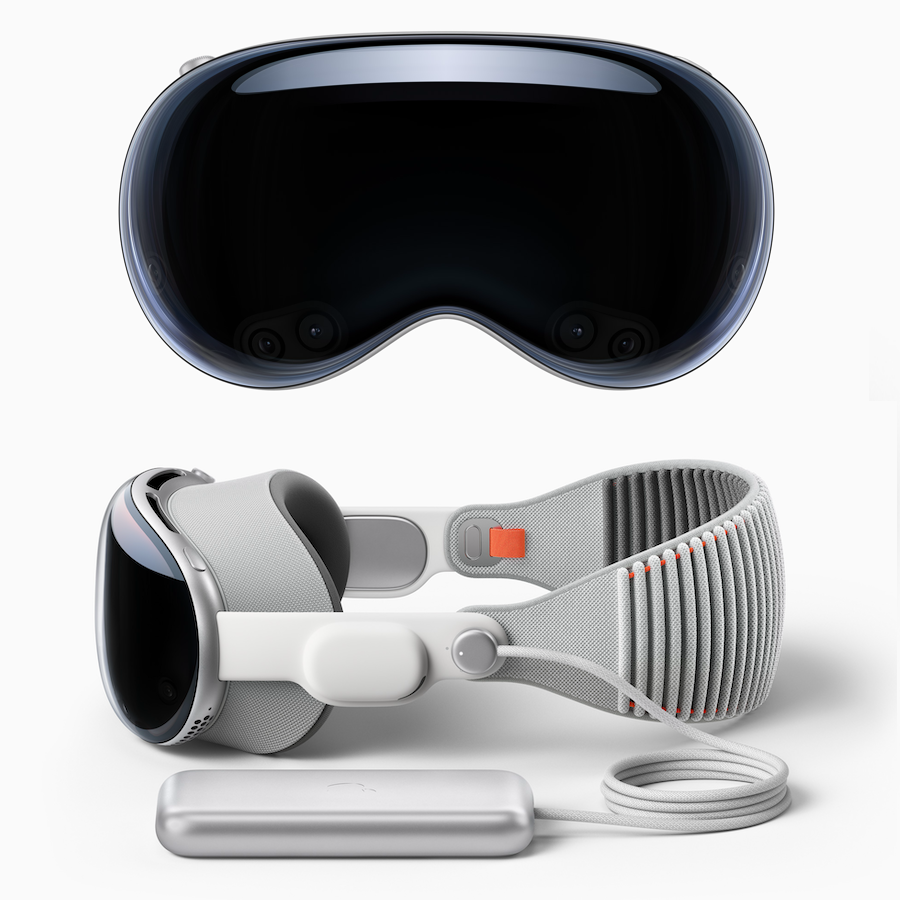
Es ist endlich bekannt, woran Apple in den letzten Jahren mit Nachdruck gearbeitet hat: an dem wohl aufwändigsten digitalen Produkt unserer Zeit. Die „Apple Vision Pro“ ist eine AR/VR-Brille mit zahlreichen Funktionen, die Konkurrenzprodukte weit hinter sich lässt. Zum einen beeindruckt das Design ungemein und die Funktionen sind magisch. Die Brille bietet einen entscheidenden Aspekt, den bisherige Brillen nicht bieten: die Verbindung mit der Außenwelt. Sowohl der Träger als auch Außenstehende können sich sehen. Die Augen werden mithilfe von „EyeSight“ auf der Brille dargestellt. Die Transparenz zur Außenwelt lässt sich mithilfe einer digitalen Krone steuern. Fotos und Videos können per Knopfdruck aufgenommen werden. Der Sound ist dreidimensional und der Akku wird über ein Kabel mit dem Headset verbunden. Wir gehen davon aus, dass es auch ein Netzteil geben wird, um länger als die 2 Stunden, die der Akku mit einer Ladung ermöglicht, arbeiten zu können.

Hier ist ein kleiner Vorgeschmack im Apple-Werbevideo zur Apple Vision Pro, die demnächst Kino, 3D-Kino, Foto- und Videokameras (auch für 3D-Aufnahmen), Beamer, Surroundsound-Anlagen und auch Computer ersetzen wird. Im Prinzip handelt es sich um das persönliche Holodeck der Enterprise. Die Anmeldung erfolgt durch Retina-Scan. Die Steuerung erfolgt durch Hinschauen und Gesten, sowie per Stimme und mit virtuellen sowie herkömmlichen Bluetooth-Geräten wie Tastatur, Trackpad und Maus.

Die Brille wird Anfang 2024 in den USA erhältlich sein und 3499 US-Dollar kosten. Im Laufe des Jahres werden dann auch die restlichen Länder weltweit beliefert. Der Preis in Deutschland dürfte sich auf etwa 4199 Euro belaufen (inklusive Steuern und Zölle).

Nostalgie des alten MacOS

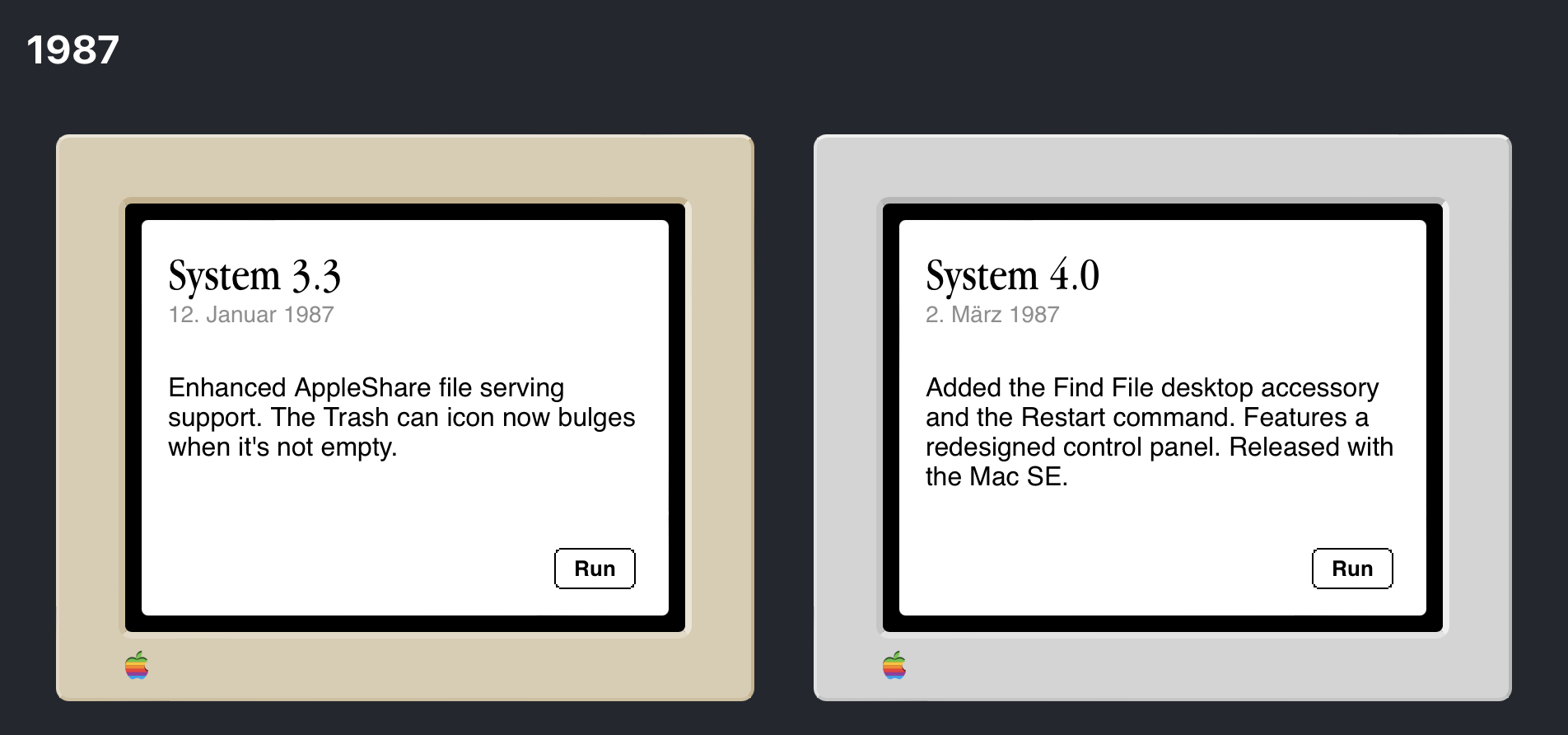
Die Webseite infinitemac.org hat es geschafft im Webbrowser alle klassischen MacOS-Betriebssysteme zum Laufen zu bringen. So kann man sich auf eine Zeitreise durch die vergangenen Jahrzehnte von Apples Betriebssystem seit dem ersten Mac begeben. Die Webseite bietet alle Betriebssystem von MacOS 1.0 bis MacOS 9.0.4 lauffähig zum Ausprobieren in einem gewöhnlichen Webbrowser an. Geordnet nach Jahren und auch mit Versionen, die nicht veröffentlicht wurden. Jede Version hat zudem Informationen was neu dazugekommen war.

Damals war MacOS eine absolute Sensation und seinen Konkurrenten Meilenweit voraus. Das hat sich Mitte der 90er Jahre zu Gunsten von Microsoft mit Windows 95 gewandt, bis Steve Jobs in den Anfängen des neuen Jahrtausends den modernen Nachfolger mit MacOS X vorstellte.

Apple lädt offiziell zur WWDC 2023 ein

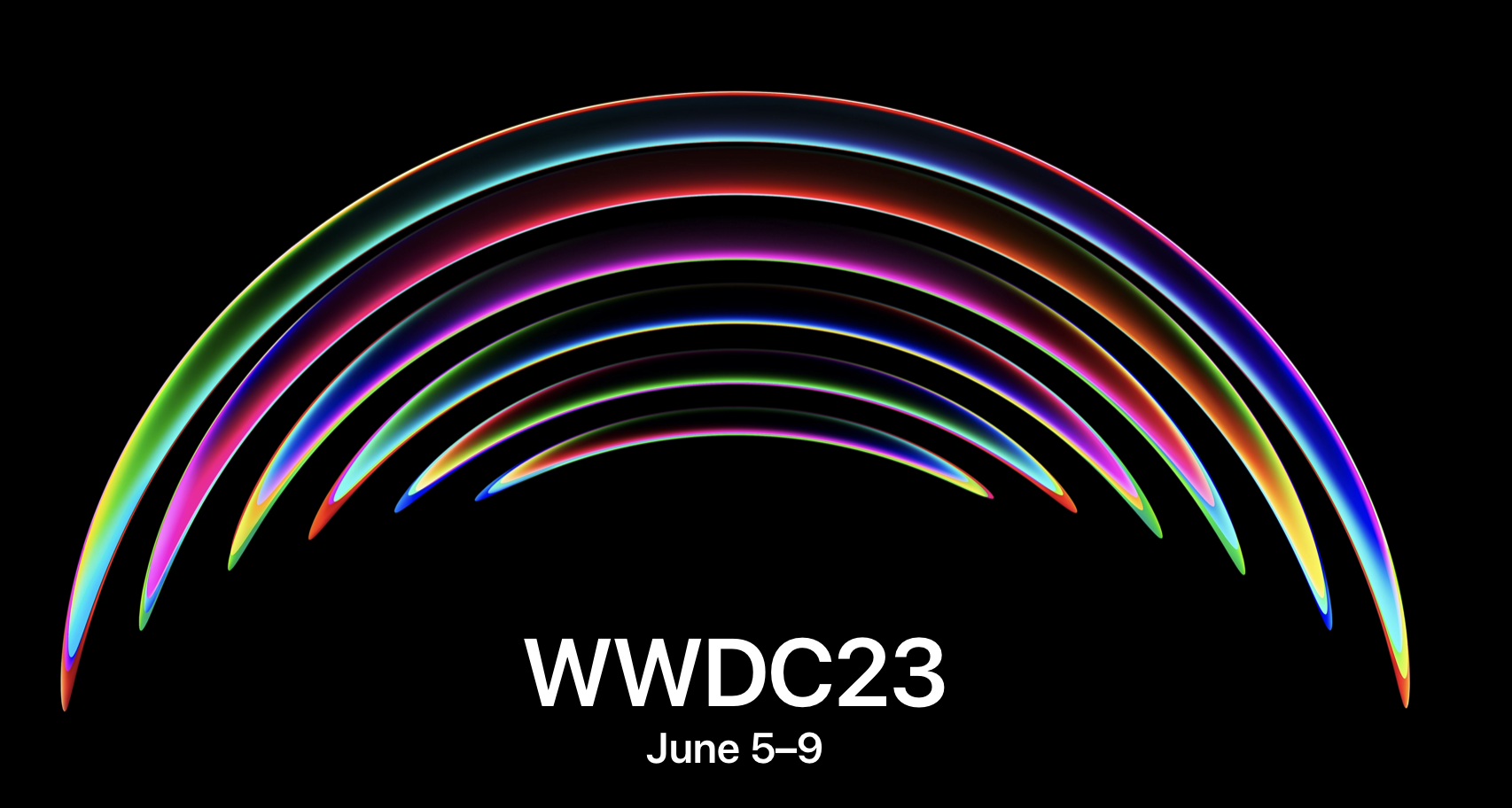
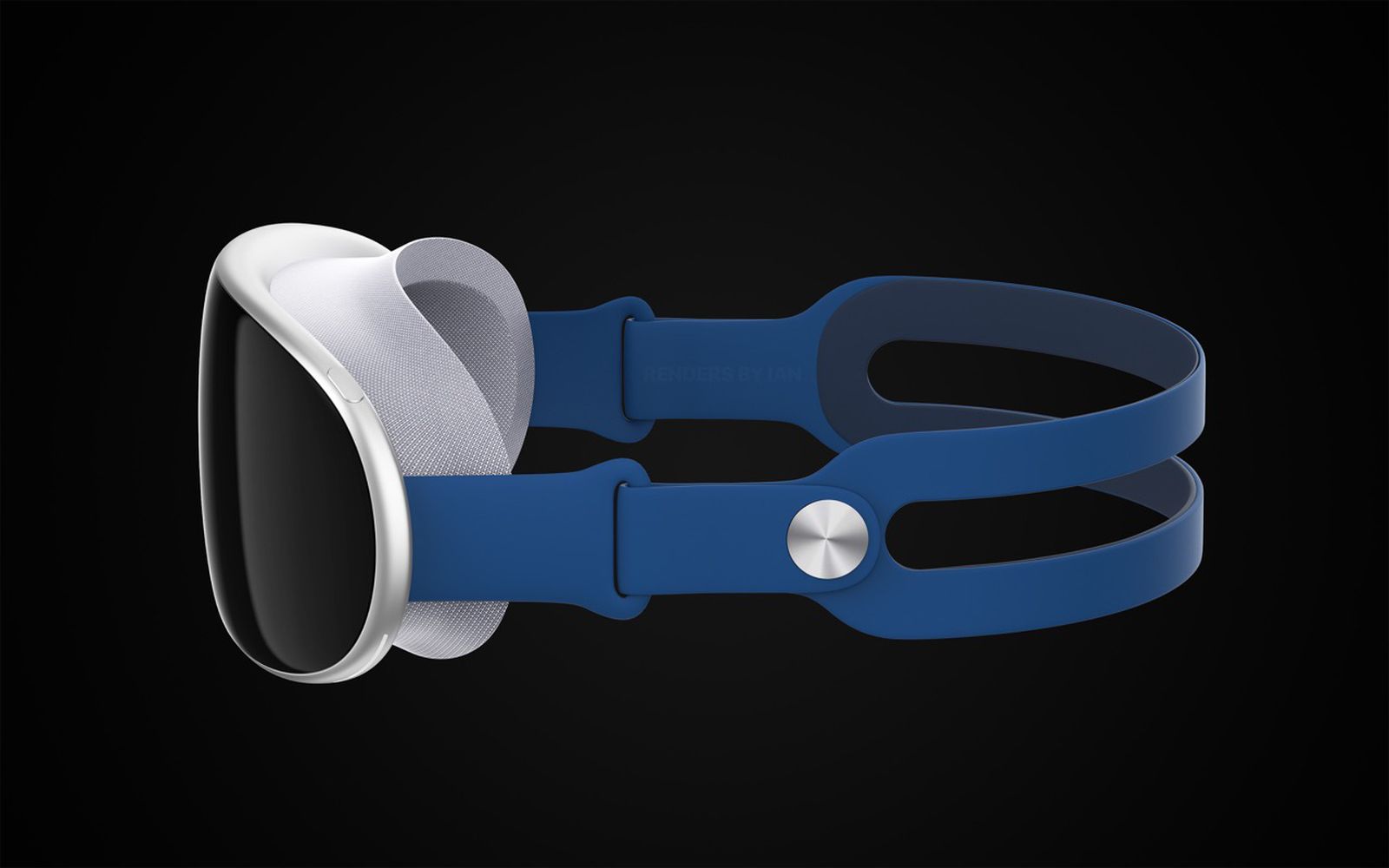
Die diesjährige WWDC wird am 05.06.2023 stattfinden. Um 19.00 Uhr (MEZ) geht es los mit der Keynote. Dieses Jahr wird man nicht nur einen Ausblick auf iOS 17, macOS 14 und weitere Neurungen rund um die bestehenden Betriebssysteme erfahren, sondern wohl auch einen Einblick auf das langerwartete AR/VR-Headset von Apple erhalten. Das Bild zeigt ein Rendering, wie das AR/VR-Headset aussehen könnte.

Zudem werden Tim Cook und sein Team auch neue Macs vorstellen, es ist davon auszugehen, dass endlich der letzte Mac von Intel auf die eigenen Apple Silicon CPUs umgestellt wird, nämlich der MacPro. Außerdem soll es ein neues MacBook Air mit 15″ gegeben. Wahrscheinlich wird Apple in diesem Zuge auch dann die neuen M3-CPUs vorstellen, die mit dem 3nm-Prozess und bis zu 20% mehr Leistung bei geringer Stromaufnahmen aufwarten sollen. Wir sind sehr gespannt!